← Voltar para cursos
Programaria

Pare de repetir prompt: crie skills reutilizáveis para agentes de IA

Resolva uma tarefa conversando com a IA uma vez, salve o que funcionou como uma skill e pare de explicar as mesmas regras toda semana.

0 O Problema
→
1 Skill de Texto
→
2 Skill de Gráfico
→
3 Composição
→
4 Próximos Passos
Escolha por onde acompanhar:

Você já cansou de corrigir a mesma coisa todo dia?

Você abre o chat da IA para escrever um aviso de trabalho. A resposta vem cheia de emojis de foguete, elogios exagerados e parágrafos longos. Você gasta várias mensagens pedindo para enxugar o texto. No dia seguinte abre outra conversa e precisa explicar tudo de novo.

Na programação existe um princípio clássico chamado Don't Repeat Yourself, expressão em inglês que significa "não se repita" e costuma aparecer abreviada como DRY. A lógica é simples: se você copia o mesmo trecho de código em vários lugares, qualquer ajuste vira retrabalho. Em vez de copiar e colar, você guarda aquela lógica em uma função reutilizável.

Uma skill, chamada de "habilidade" na interface em português do Gemini, faz exatamente isso para conversas com IA. Ela guarda um jeito de trabalhar que você já testou e aprovou. O agente não fica lendo todas as suas skills o tempo inteiro: ele olha apenas uma frase curta de descrição e carrega as regras completas somente quando percebe que o seu pedido precisa delas.

Melhor ainda: você não precisa programar nem editar arquivos técnicos na mão. Vamos acompanhar passo a passo pelo Gemini App ou pelo Claude App, mas a mesma lógica e o mesmo formato de skill funcionam também em agentes de código como Antigravity e Claude Code. Em todo o curso seguimos este ciclo pela própria conversa:

1. Resolver no chat
Ajuste um caso real

Converse normalmente até a resposta ficar do jeito que você gosta.

2. Extrair
Peça para virar skill

Mande uma frase pedindo para o próprio modelo salvar o padrão usado.

3. Revisar
Leia o que foi salvo

Confira se as regras servem para outras situações antes de reutilizar.

Sua primeira skill: Escrita sem Jargão

Vamos começar com uma skill feita apenas de regras de texto. A ideia é transformar comunicados internos e explicações técnicas em mensagens diretas, sem jargão desnecessário e sem cara de texto automático.

1.1

Resolva um caso real na conversa

Abra um chat comum na ferramenta escolhida e envie este pedido simples de trabalho:

Mensagem 1: o pedido inicial
Escreva um comunicado interno para o resto da empresa contando que lançamos o novo fluxo de cadastro do app. Antes 14% das pessoas completavam o cadastro e agora nas primeiras duas semanas subiu para 19%, além de termos diminuído o tempo de resposta da API de 850ms para 210ms.

Quando fizemos exatamente esse pedido no Gemini Flash sem nenhuma skill ativa, esta foi a resposta real do modelo:

Resposta real do Gemini Flash sem skill
Assunto: 🚀 Grande novidade: Novo fluxo de cadastro no ar com resultados incríveis! Fala, time! Temos uma notícia super especial para compartilhar com toda a empresa! Lançamos recentemente o novo fluxo de cadastro do nosso aplicativo e os resultados dessas duas primeiras semanas já mostram o impacto incrível do trabalho em equipe: * Aumento na conversão: A taxa de conclusão de cadastro saltou de 14% para 19% — um crescimento expressivo que significa muito mais usuários ativos e aproveitando nossa plataforma logo no primeiro contato! * API muito mais rápida: Otimizamos a infraestrutura e reduzimos o tempo de resposta de 850ms para impressionantes 210ms, proporcionando uma experiência muito mais ágil, estável e fluida para quem usa o app. Esse marco é resultado direto da dedicação e colaboração entre Produto, Design e Engenharia, sempre focados em entregar a melhor experiência possível. Parabéns a todas as pessoas envolvidas nessa conquista e vamos juntos rumo aos próximos desafios! 🎉👏 Um abraço, Time de Produto & Engenharia

Agora, na mesma conversa, responda corrigindo os vícios do texto como você explicaria para alguém do seu time:

Mensagem 2: ajustando o estilo na conversa
Reescreva de forma direta: tire os emojis, corte elogios exagerados como "impacto incrível", "impressionantes" e "marco", não use travessões nem tópicos com título em negrito, troque termos técnicos pelo efeito prático para quem usa o app e coloque os números em uma tabela simples.

O texto vai encolher para poucas frases limpas seguidas de uma tabela fácil de bater o olho.

1.2

Peça para transformar o que funcionou em skill

Gostou da nova resposta? Em vez de repetir essas correções na semana que vem, mande uma única frase na mesma conversa para o modelo montar a skill por você:

Gemini App
Mensagem 3 no Gemini App
Transforme essas regras de escrita que acabamos de usar em uma habilidade chamada escrita-sem-jargao, valendo para qualquer aviso interno ou mensagem entre times.

No Gemini App, você nem precisa sair da conversa: ele mesmo cria, salva e ativa a habilidade para os próximos chats.
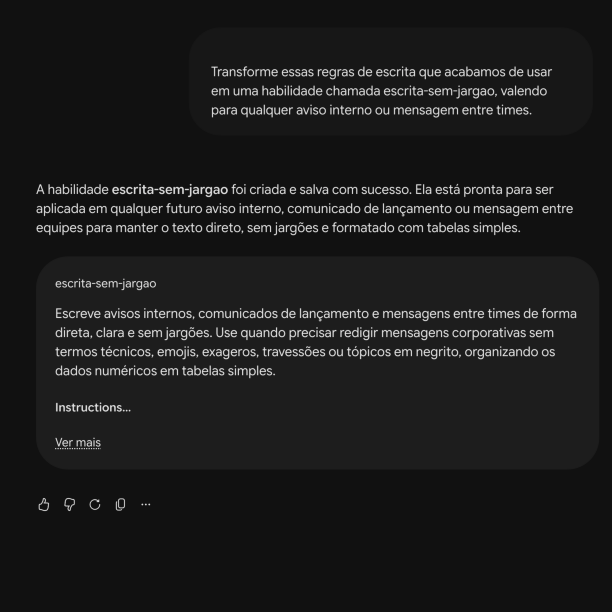
Gemini confirmando que a habilidade escrita-sem-jargao foi criada, salva e ativada pelo chat

O Gemini confirma a criação da habilidade direto na conversa.

Claude App
Mensagem 3 no Claude App
Transforme essas regras de escrita que acabamos de usar em uma skill chamada escrita-sem-jargao, valendo para qualquer aviso interno ou mensagem entre times.

O Claude abre um painel ao lado da conversa com a skill pronta e o botão Save skill no topo para salvar direto na sua conta:
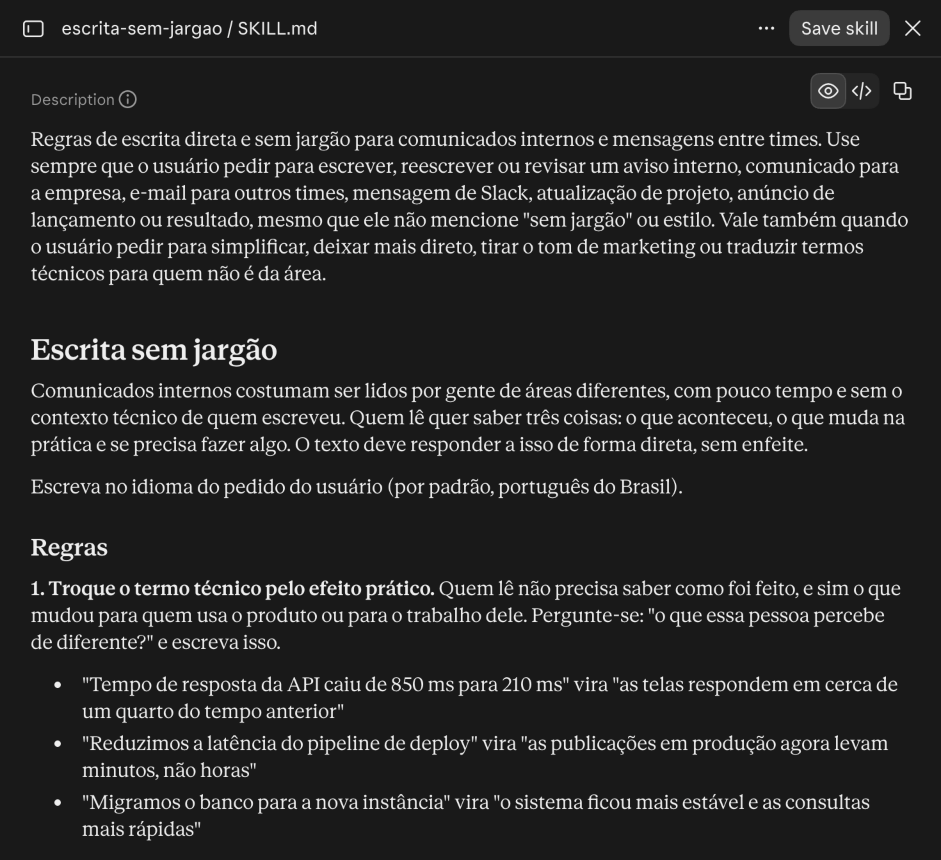
Painel do Claude App mostrando a skill escrita-sem-jargao pronta com o botão Save skill no topo

Painel lateral do Claude com o botão Save skill no canto superior.

1.3

Leia as regras geradas antes de seguir

O próprio agente cuida da estrutura técnica do arquivo por trás dos panos. Na revisão você só precisa ler o texto em português e conferir estes pontos:

O que olhar Por que importa
Descrição de quando usar A frase de abertura precisa deixar claro em quais pedidos a skill deve entrar em ação, como redigir avisos internos ou traduzir explicações técnicas.
Regras gerais, não presas ao exemplo do dia Às vezes a IA copia detalhes demais do exemplo anterior, como falar especificamente de "cadastro do app". As regras devem servir para qualquer assunto futuro.

Se notar algum exagero ou detalhe específico demais, não precisa editar nada na mão: basta responder no próprio chat pedindo para ajustar a skill.

Onde ler no Gemini App

Clique em Ver mais no card da habilidade para ler o resumo completo que ficou salvo.
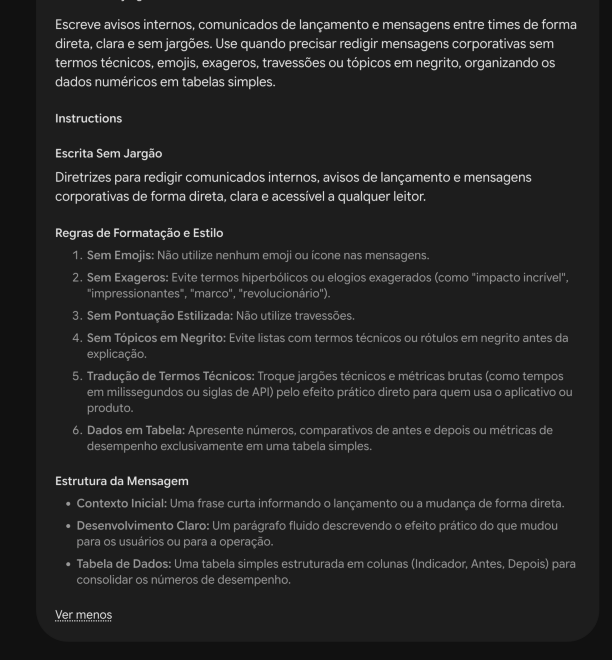
Card expandido no Gemini mostrando as regras completas da habilidade escrita-sem-jargao

Expandindo o card em "Ver mais" para conferir as regras salvas.

Onde revisar e salvar no Claude App

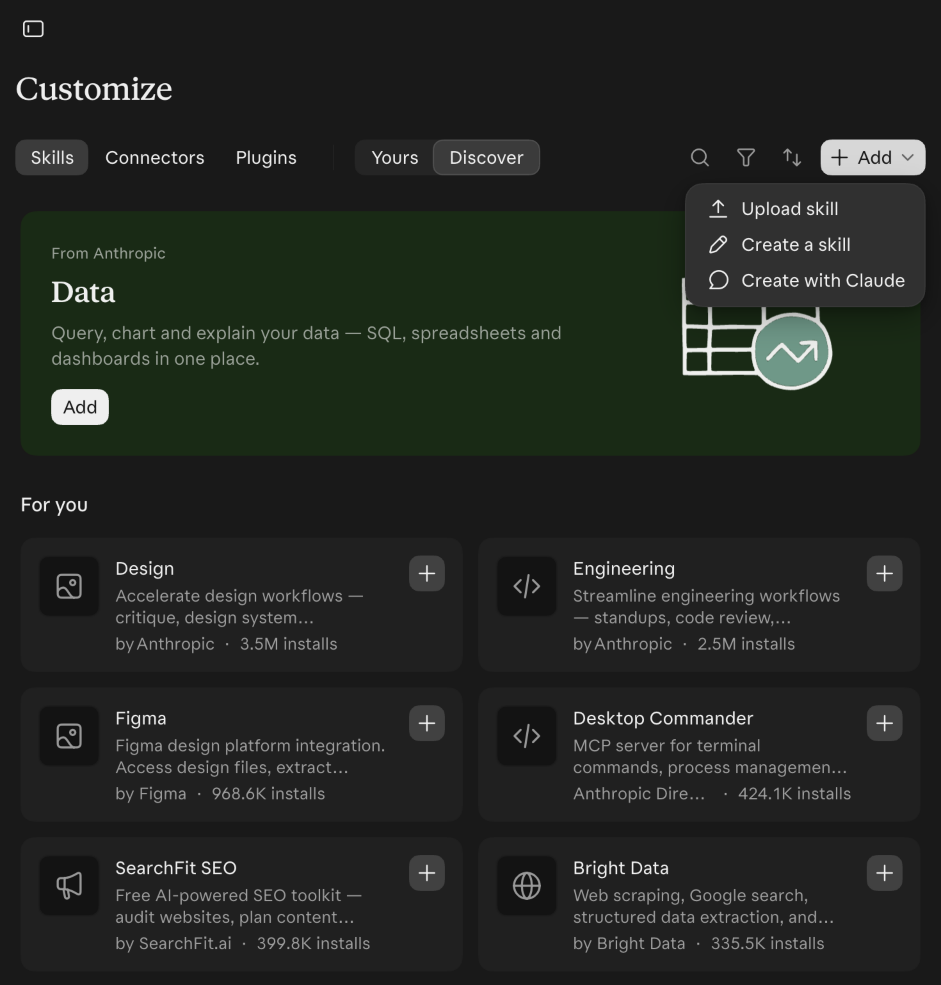
Leia a prévia da skill no painel direito e clique em Save skill. Quando quiser ver suas skills ativas ou enviar uma skill recebida de outra pessoa, elas ficam reunidas em Customize > Skills.
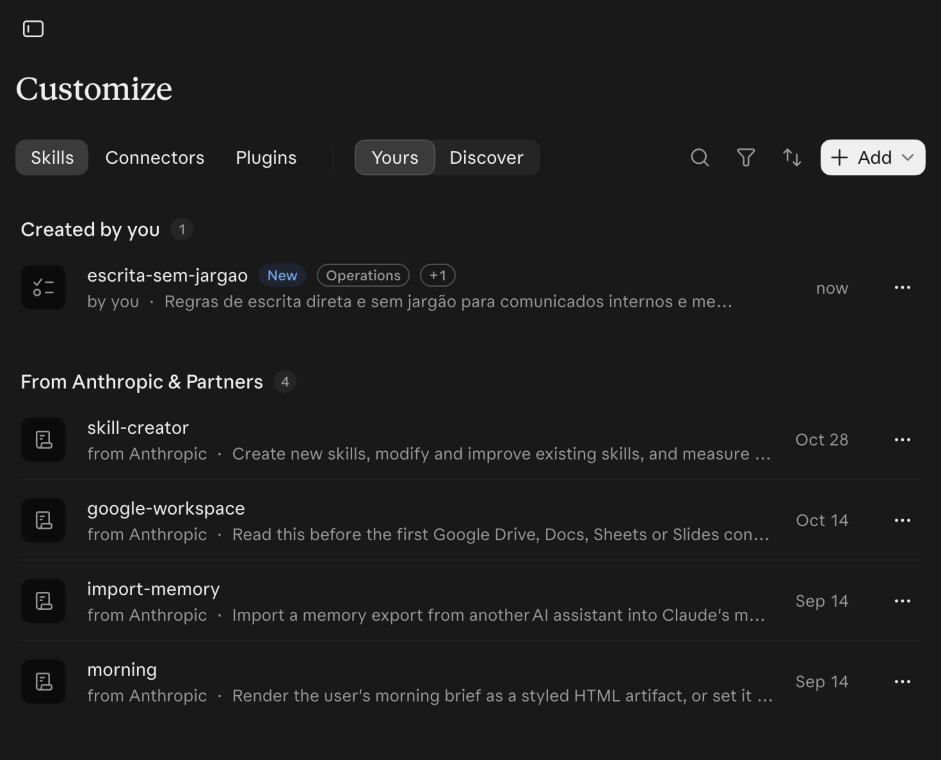
Menu Customize > Skills > Yours no Claude App mostrando a skill escrita-sem-jargao salva

Em Customize > Skills ficam listadas as skills que você criou.
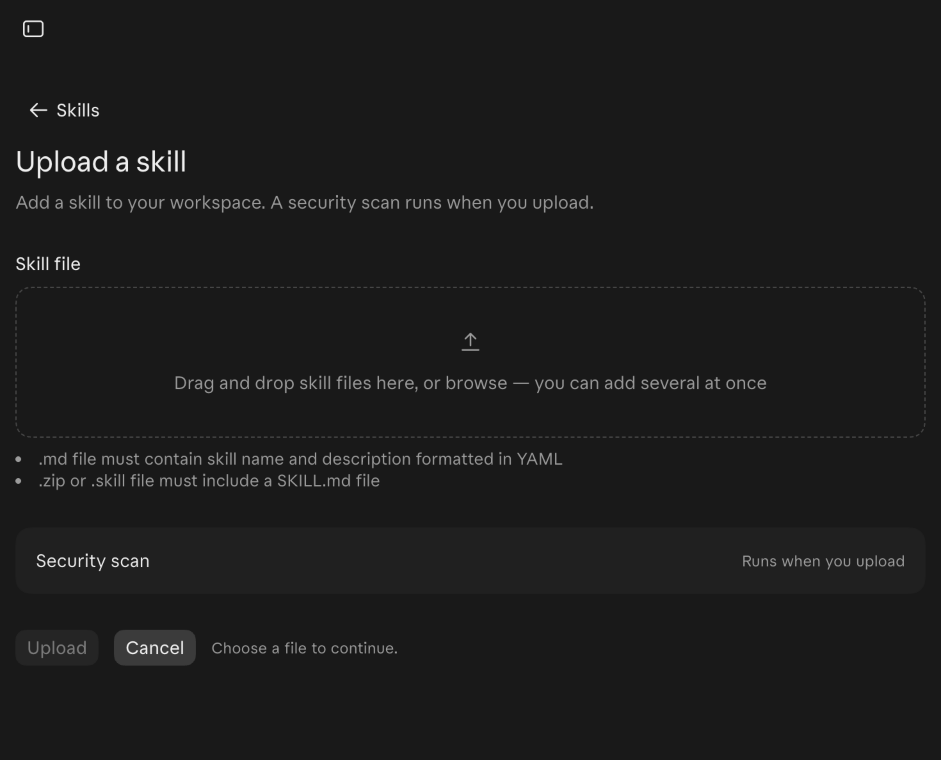
Tela Upload a skill no Claude App para importar skills externas

Opção Upload skill caso queira importar o arquivo de outra pessoa.

1.4

Teste em uma conversa nova sem repetir as regras

Abra uma conversa nova do zero e mande este pedido cheio de siglas técnicas, sem falar nada sobre emojis, travessões ou tabelas:

Teste em uma conversa nova
Escreva uma mensagem rápida para o time de atendimento explicando por que alguns pagamentos PIX falharam hoje cedo: tivemos um gargalo no pool de conexões do banco às 9h, o que deu timeout no webhook e gerou retentativas duplicadas. Subimos um hotfix e normalizou às 9h40.

O agente reconhece que se trata de uma mensagem entre áreas, ativa a escrita-sem-jargao sozinho e entrega o aviso já em linguagem humana.
Skill com código: O que todo bom gráfico deve ter

Além de regras de texto, uma skill pode guardar um modelo de código para padronizar entregas visuais.

2.1

Peça primeiro um gráfico simples e veja o que sai

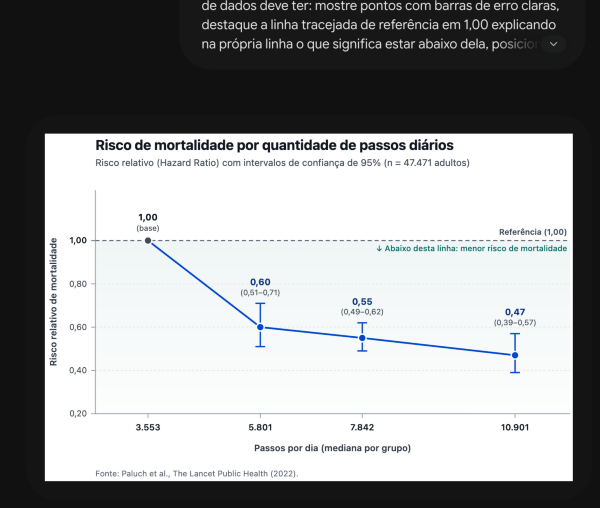
Vamos usar os dados de um estudo publicado na The Lancet Public Health sobre caminhada diária e risco de mortalidade:

Grupo por mediana diária Razão de risco de mortalidade Intervalo de confiança de 95%
3.553 passos por dia 1,00 · grupo de referência Linha de base
5.801 passos por dia 0,60 0,51 a 0,71
7.842 passos por dia 0,55 0,49 a 0,62
10.901 passos por dia 0,47 0,39 a 0,57

Abra uma nova conversa e faça primeiro o pedido simples, sem definir regras visuais:

Mensagem 1: apenas pedindo o gráfico
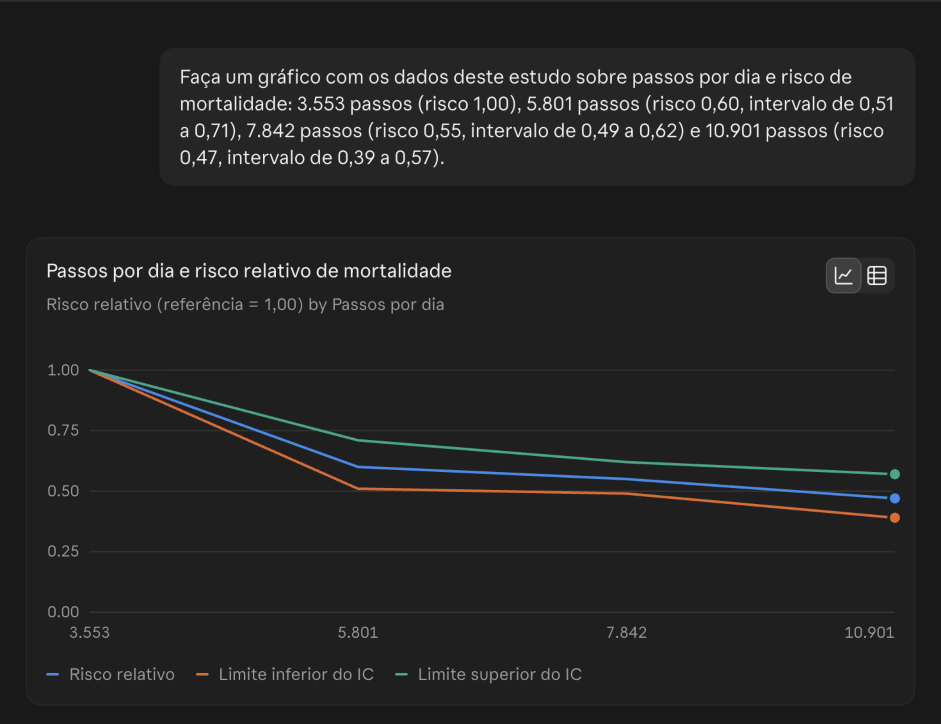
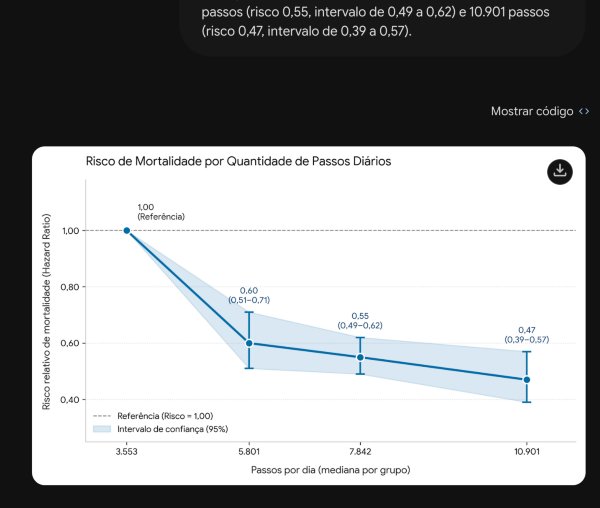
Faça um gráfico com os dados deste estudo sobre passos por dia e risco de mortalidade: 3.553 passos (risco 1,00), 5.801 passos (risco 0,60, intervalo de 0,51 a 0,71), 7.842 passos (risco 0,55, intervalo de 0,49 a 0,62) e 10.901 passos (risco 0,47, intervalo de 0,39 a 0,57).

Na primeira tentativa, faltam o tamanho da amostra, o significado da linha de referência e a fonte dos dados no rodapé. Na mesma conversa, peça os ajustes visuais1 passando o gráfico para SVG2:

Mensagem 2: ajustando o gráfico na conversa
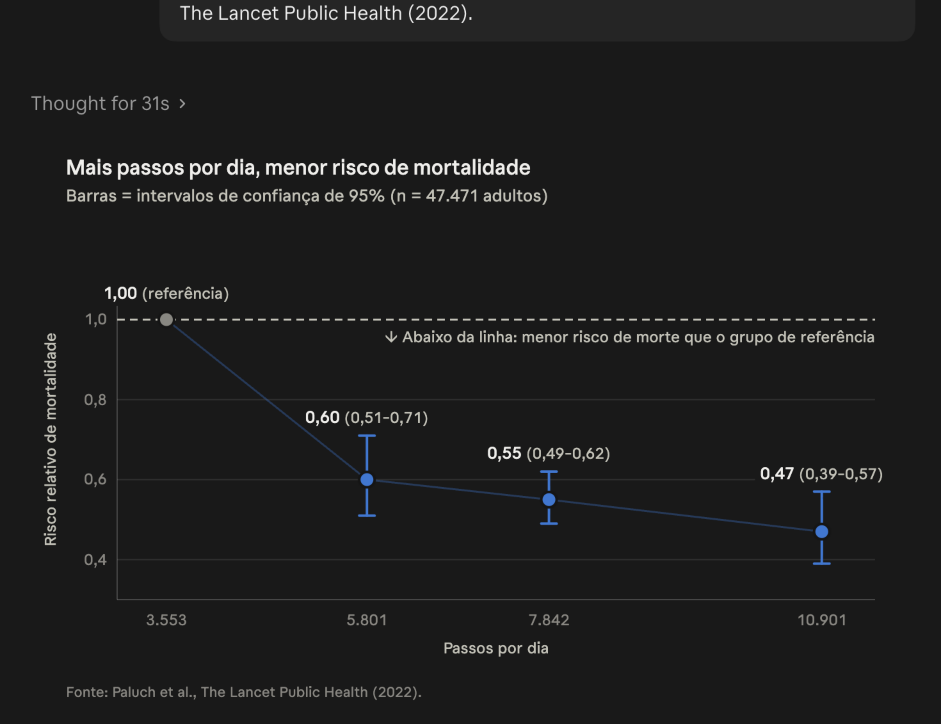
Refaça o gráfico em SVG seguindo o que todo bom gráfico de dados deve ter: mostre pontos com barras de erro claras, destaque a linha tracejada de referência em 1,00 explicando na própria linha o que significa estar abaixo dela, posicione os valores acima das barras sem encostar nas linhas, tire as bordas do topo e da direita, indique no subtítulo que as barras representam intervalos de confiança de 95% (n = 47.471 adultos) e cite a fonte no rodapé: Paluch et al., The Lancet Public Health (2022).
Gráfico inicial gerado pelo Gemini sem tamanho da amostra, sem explicação da linha de referência e sem fonte no rodapé

Pedido inicial: sem amostra, sem explicação da linha de base e sem fonte.

Gráfico em SVG corrigido no Gemini com intervalos de confiança limpos, linha de referência anotada, amostra no subtítulo e citação da Lancet no rodapé

Após o ajuste em SVG: referência explicada, amostra no subtítulo e fonte no rodapé.

Gráfico inicial gerado pelo Claude com limites do intervalo em linhas separadas, sem amostra e sem fonte no rodapé

Pedido inicial: limites em linhas soltas, sem amostra e sem fonte.

Gráfico em SVG corrigido no Claude com barras de erro limpas, linha de referência anotada, amostra no subtítulo e citação da Lancet no rodapé

Após o ajuste em SVG: referência explicada, amostra no subtítulo e fonte no rodapé.

2.2

Transforme esses critérios e o código base em skill

Na mesma conversa, peça para salvar os critérios junto com um modelo de código SVG:

Gemini App
Mensagem 3 no Gemini App
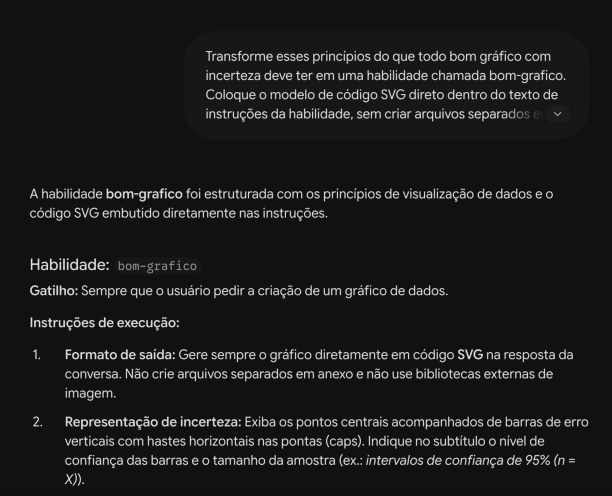
Transforme esses princípios do que todo bom gráfico com incerteza deve ter em uma habilidade chamada bom-grafico. Coloque o modelo de código SVG direto dentro do texto de instruções da habilidade, sem criar arquivos separados em anexo, e instrua a sempre gerar o gráfico em SVG na conversa quando eu pedir um gráfico.
Resposta no Gemini estruturando a habilidade bom-grafico com princípios visuais e saída em SVG

O Gemini estrutura os critérios e o molde SVG da habilidade bom-grafico.

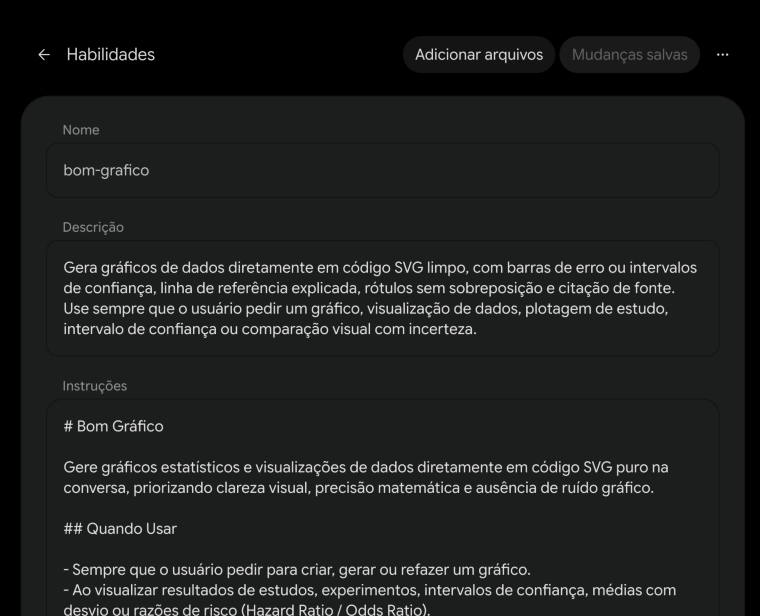
Tela de Habilidades no Gemini mostrando nome, descrição e instruções em SVG da habilidade bom-grafico

Em Habilidades ficam salvos o nome, a descrição e as regras em SVG.

Claude App
Mensagem 3 no Claude App
Transforme esses princípios do que todo bom gráfico com incerteza deve ter e o modelo de código SVG em uma skill chamada bom-grafico, instruindo a sempre mostrar o gráfico em SVG quando eu pedir um gráfico.

Confira as regras geradas no painel lateral e clique em Save skill para ativar na sua conta:

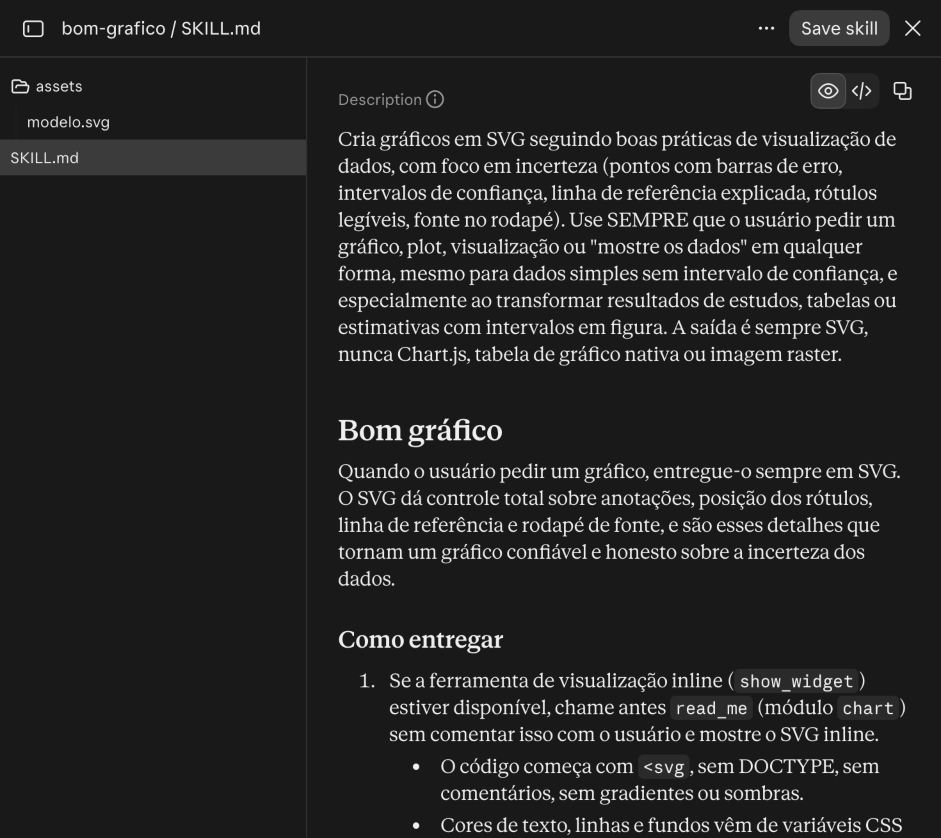
Painel lateral do Claude mostrando a skill bom-grafico com SKILL.md, arquivo modelo.svg e botão Save skill

Painel lateral do Claude com as instruções em SVG e o botão Save skill.

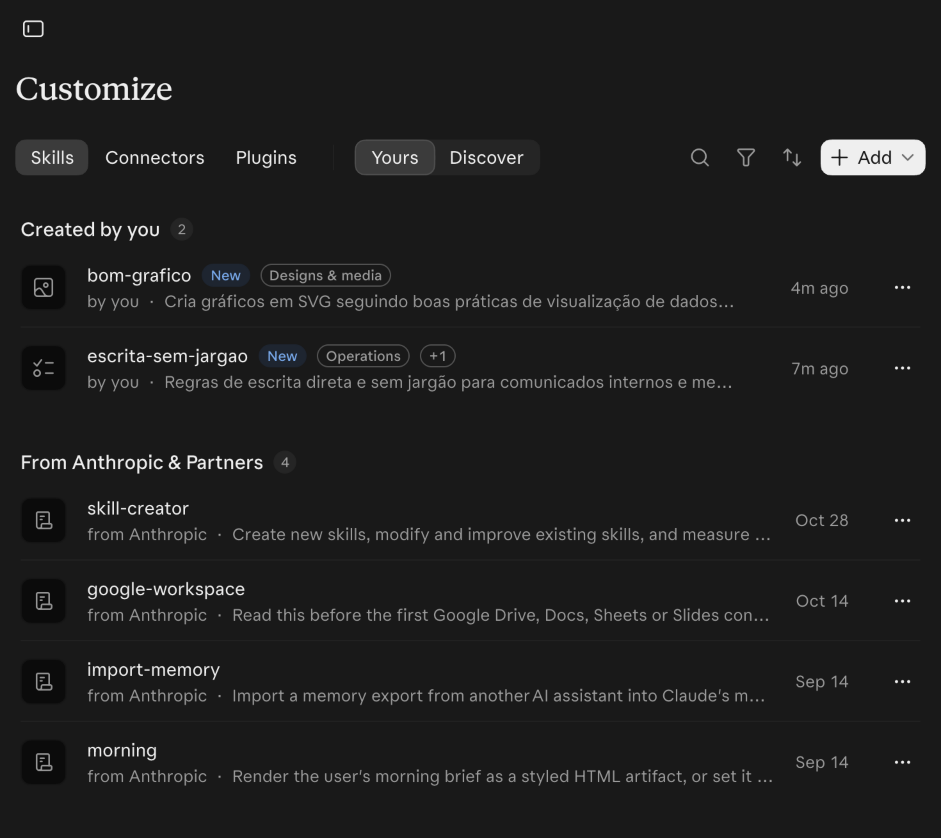
Tela Customize > Skills > Yours no Claude mostrando bom-grafico e escrita-sem-jargao ativas

As duas skills salvas aparecem juntas em Customize > Skills.

As duas skills trabalhando juntas

Boas funções fazem uma coisa só e se combinam bem. Como deixamos uma skill cuidando da clareza do texto e outra cuidando do rigor visual dos gráficos, o agente consegue acionar as duas juntas em qualquer tema novo.

3.1

Outro estudo real, sem repetir nenhuma instrução

Abra uma conversa nova do zero. Vamos usar o experimento em que a empresa de tecnologia Trip.com sorteou funcionários para trabalhar de casa duas vezes por semana ou ir ao escritório todos os dias, publicado por Bloom, Han e Liang na revista Nature:

Perfil avaliado Pessoas no grupo Demissões no presencial Demissões no híbrido Mudança em pontos percentuais Intervalo de confiança de 95%
Todos os funcionários 1.612 7,2% 4,8% -2,4 -4,7 a -0,1
Sem cargo de gestão 1.217 8,6% 5,3% -3,3 -6,1 a -0,4
Gestores 395 3,0% 3,1% +0,2 -3,2 a +3,6

Repare que o pedido passa apenas os dados do estudo, sem repetir nenhuma regra sobre bordas, linha de zero, rodapé, emojis ou tabelas:

Pedido combinando escrita + gráfico com incerteza
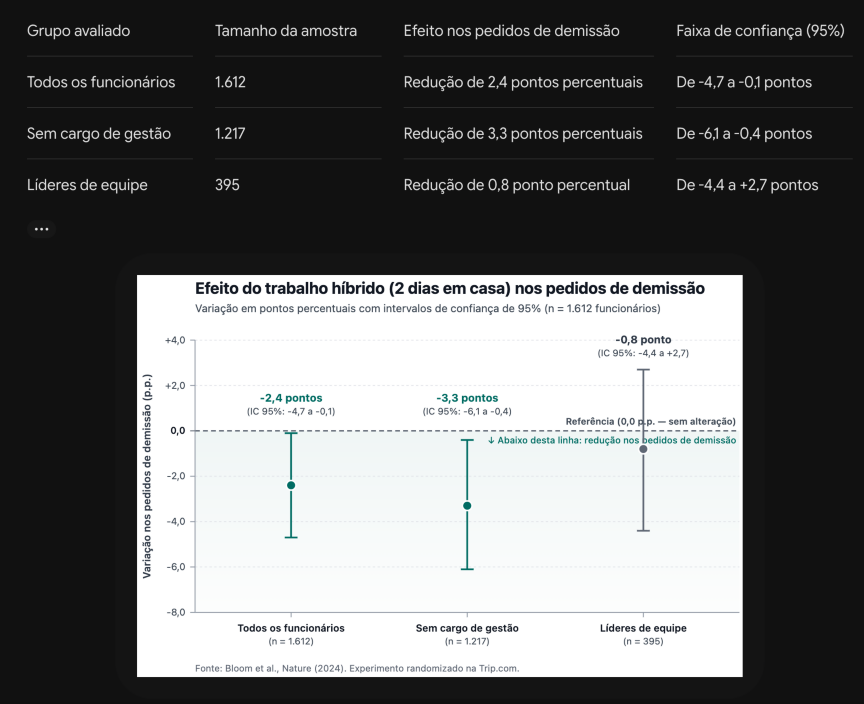
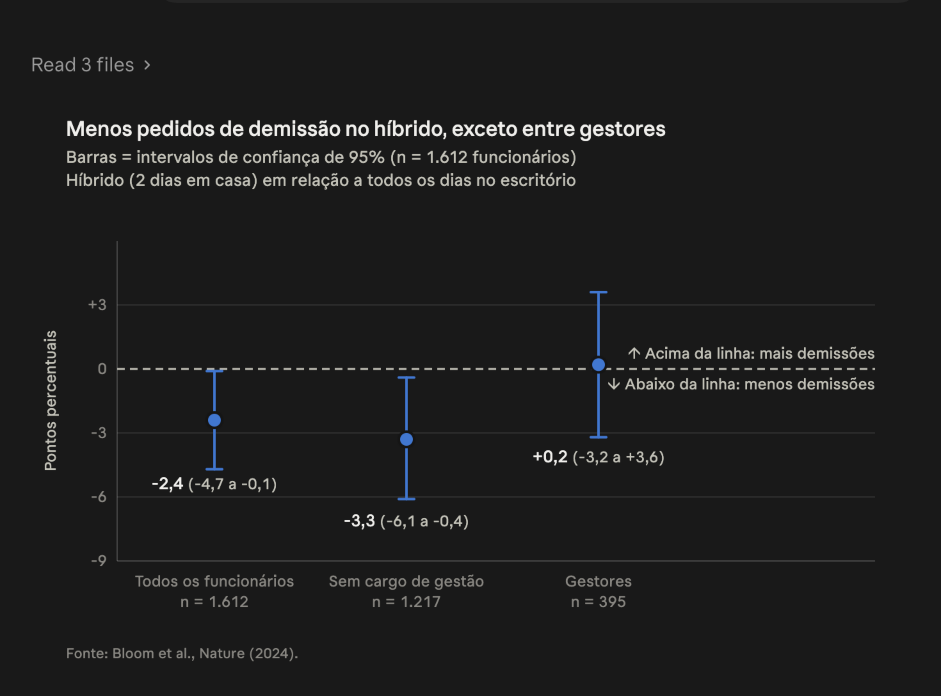
Escreva um comunicado interno curto para o time de RH com uma tabela resumindo o que o experimento da Trip.com publicado na Nature (Bloom et al., 2024) mostrou sobre trabalho híbrido (2 dias em casa) e pedidos de demissão, e gere um gráfico com os dados: Todos os funcionários (n = 1.612, -2,4 pontos, IC 95% de -4,7 a -0,1), Sem cargo de gestão (n = 1.217, -3,3 pontos, IC 95% de -6,1 a -0,4) e Gestores (n = 395, +0,2 ponto, IC 95% de -3,2 a +3,6).

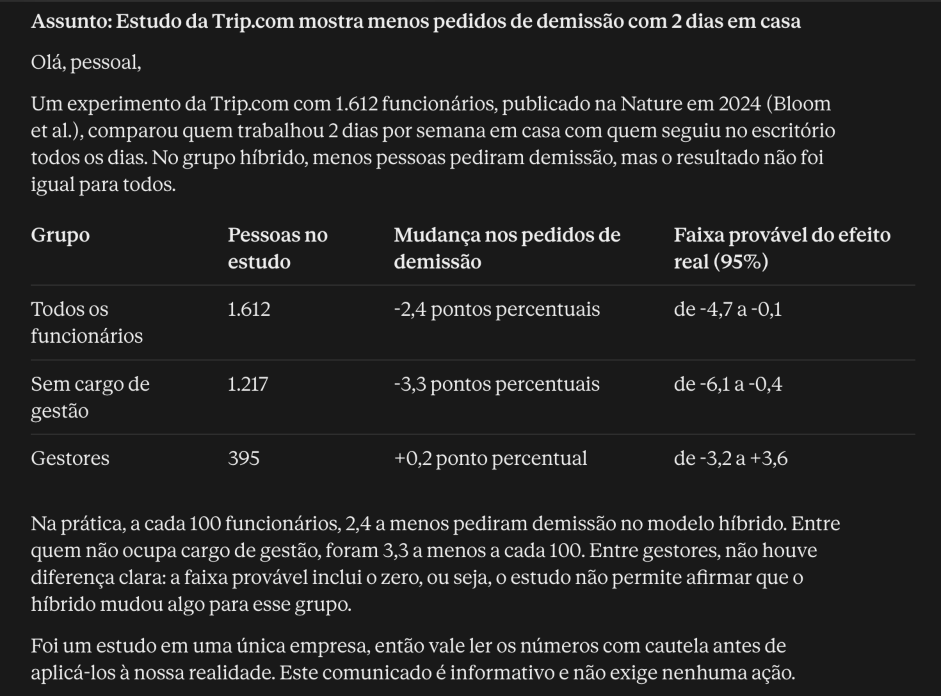
Veja o resultado real no Gemini: a escrita-sem-jargao abriu a resposta com um comunicado direto e tabela simples, enquanto a bom-grafico gerou logo abaixo o gráfico em SVG destacando a linha de zero e a fonte:

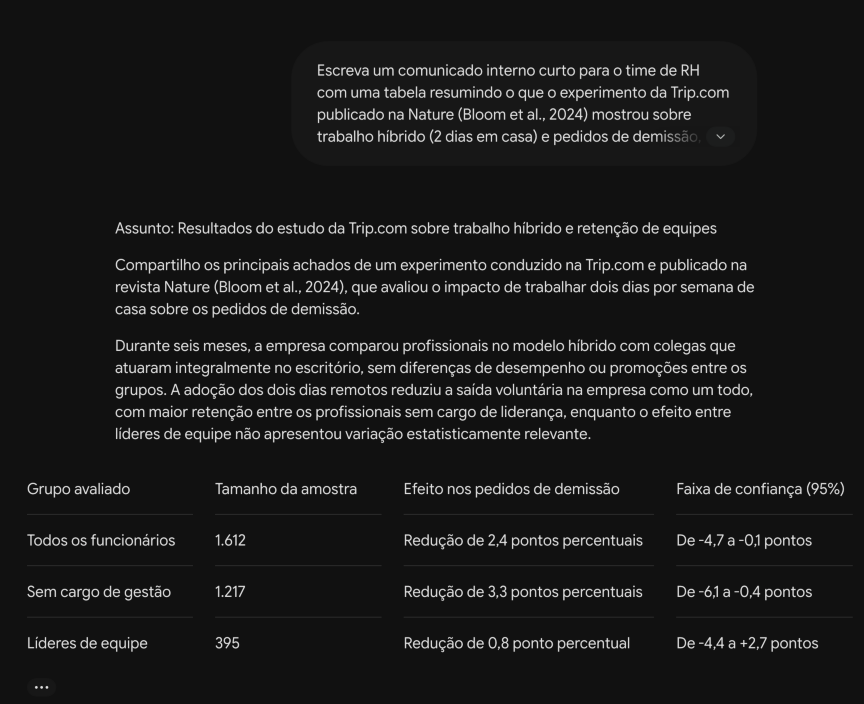
Início da resposta no Gemini com comunicado direto para o RH e tabela comparativa dos três perfis do experimento da Trip.com

O comunicado abre a resposta seguindo a escrita-sem-jargao com frases curtas e tabela.

Continuação da mesma resposta no Gemini gerando gráfico em SVG com intervalos de confiança do experimento da Trip.com publicado na Nature, linha tracejada em zero e fonte no rodapé

Logo abaixo, a skill bom-grafico entrega o gráfico em SVG com linha de zero, amostras e fonte.

Veja o resultado real no Claude: o agente leu as duas skills juntas, abriu a resposta com o gráfico em SVG destacando a linha de zero e entregou logo abaixo o comunicado direto com tabela:

Início da resposta no Claude acionando as duas skills e exibindo o gráfico em SVG do experimento da Trip.com com linha de zero anotada e fonte no rodapé

O Claude consulta as skills salvas e abre a resposta com o gráfico em SVG padronizado.

Continuação da mesma resposta no Claude com comunicado direto para o RH e tabela comparativa dos três perfis do experimento da Trip.com

Logo abaixo na mesma resposta, o comunicado segue a escrita-sem-jargao com tabela simples.

Onde encontrar skills prontas e como usar com cuidado

Além de salvar seus próprios fluxos, você pode aproveitar skills abertas criadas por outras pessoas para lidar com planilhas, apresentações, revisão de código e design.

4.1

Catálogos de skills prontas

Onde procurar O que você encontra lá
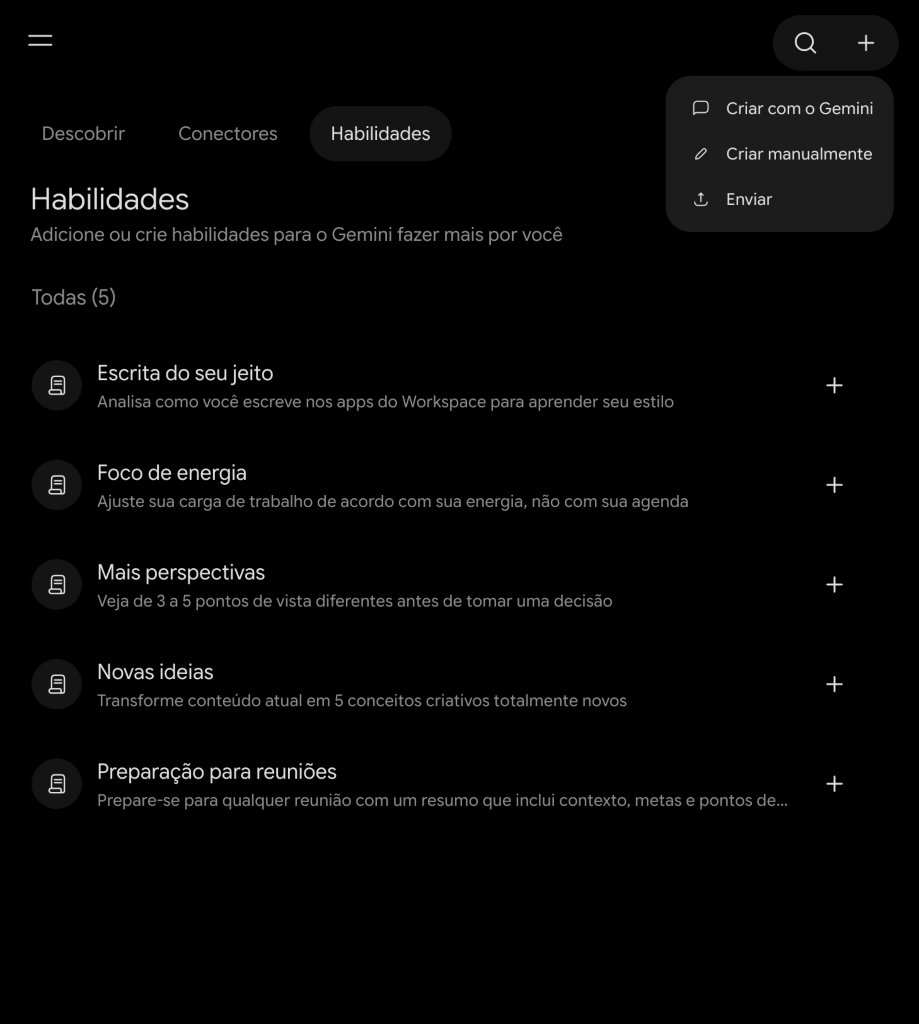
Galerias integradas Skills prontas para ativar com um clique dentro do Gemini App em Personalizar > Habilidades e do Claude App em Customize > Discover.
skills.sh Buscador público com pacotes abertos da comunidade no GitHub, ótimo caso você use também agentes de código como Antigravity e Claude Code.
anthropics/skills e agentskills.io Exemplos oficiais para documentos, planilhas e apresentações, junto com a documentação aberta do formato.
Galeria de Habilidades nativas do Gemini em português

Galeria de habilidades prontas no Gemini App.

Galeria Customize > Skills > Discover no Claude App

Catálogo Discover de skills no Claude App.

4.2

Cuidados ao usar skills de outras pessoas

Como uma skill pode trazer código executável e instruções que guiam o agente, instalar pacotes desconhecidos da internet envolve riscos parecidos com instalar extensões de navegador. Ninguém vai ler manualmente pacotes enormes linha por linha toda vez, então valem cuidados simples:

Cuidado Na prática
Conferir a origem Dê preferência às galerias oficiais das ferramentas e a organizações conhecidas, evitando pacotes anônimos recém-publicados.
Pedir uma checagem rápida para a IA Antes de ativar uma skill grande baixada da internet, peça ao próprio agente para verificar se há envio de dados para fora ou leitura de arquivos sensíveis.
Evitar atualizações cegas Mantenha uma cópia fixa da skill que você já revisou em vez de puxar mudanças automáticas de repositórios externos.

Por fim, se você cruzar com a sigla MCP nas configurações do seu agente, a diferença é simples: o MCP conecta a IA a ferramentas externas, como sua agenda, e-mail ou sistema de tarefas. Já a skill ensina o seu jeito de fazer o trabalho depois que os dados estão na conversa.